Mi ez az alkalmazás
A Common Story olyan emberek csoportján belül tartja számon a hozzájárulásokat, akik ismerik egymást — egy környék, egy klub, egy falu, vagy egy pálya, ahol szombatonként airsoftoztok.
Egy egyszerű elven működik, amelyet kölcsönös hitelrendszernek hívnak. Nem kell előre megtakarítanod ahhoz, hogy kaphass valamit. Amikor Anna kenyeret süt neked, a te egyenleged csökken, az övé pedig ugyanannyival nő. Semmi nem keletkezett és semmit nem vettek el máshonnan — egyszerűen rögzítettétek, hogy mostantól te tartozol a csoportnak egy hozzájárulással, Anna pedig teljesített egyet.
Mivel minden fizetés ugyanazt az összeget mozgatja mindkét irányba, az egész közösség mindig nullára jön ki. Vannak, akik a vonal fölött állnak, mások alatta, és mindkettő természetes. A vonal alatt lenni csak annyit jelent, hogy előbb kaptál, mint adtál.
Nincs mögötte cég. A feljegyzéseid a saját telefonodon vannak. Semmi nem töltődik fel sehová, nincs regisztrálandó fiók, nincs e-mail-cím, nincsenek díjak, és nincs olyan szerver, amelyet ki lehetne kapcsolni. Két telefon közvetlenül cserél feljegyzéseket, szemtől szemben vagy egy elküldött hivatkozáson keresztül.
A titkos kifejezésed
Ez az útmutató legfontosabb oldala.
A pénztárcád egyetlen titkos kifejezésből jön létre, amelyet te választasz. Nincs felhasználónév és nincs jelszó-visszaállítás, mert nincs, aki visszaállítsa. A kifejezés maga a pénztárcád.
Írd le a kifejezésedet papírra még ma. Ha elfelejted, senki — sem a közösség, sem az alkalmazás készítői — nem tudja visszaszerezni a pénztárcádat. Ha valaki más megtudja, ugyanúgy hozzáfér a pénztárcádhoz, mint te.
Hogyan válassz jó kifejezést
- Használj több szót, ne csak egyet. Az alkalmazás legalább három szót és tizenkét karaktert kér.
- Olyat válassz, amire egy év múlva is emlékezni fogsz — egy sort egy dalból, egy emléket, egy mondatot a nagymamád kertjéről.
- Ne használj egyetlen gyakori szót. Ha ketten is a
szabadságszót választanák, ugyanazon a pénztárcán osztoznának. - Pontosan úgy írd le, ahogy begépelted, a szóközökkel együtt, és tartsd a papírt biztonságos helyen otthon.
A jó hír: ugyanaz a kifejezés mindig ugyanazokat a pénztárcákat építi újra. Elveszíted a telefonod, veszel újat, begépeled a kifejezést, és az identitásod visszatér — fiók-visszaállítás és várakozás nélkül.
A pénztárca létrehozása
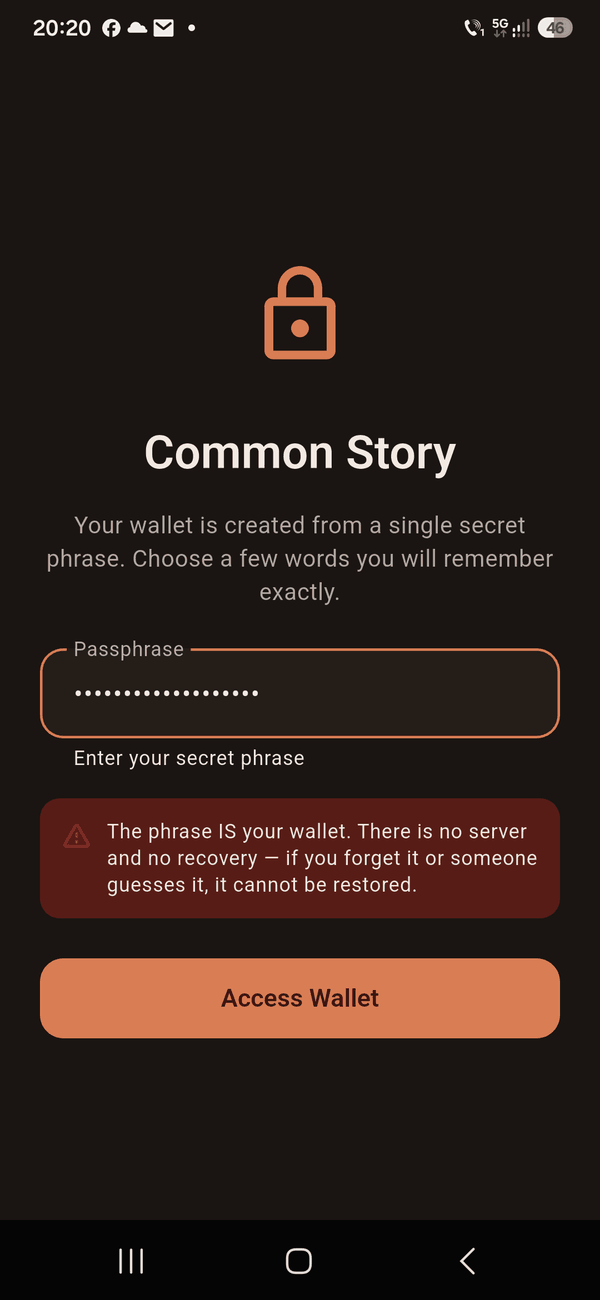
A nyitóképernyő Egyetlen mező, és egy figyelmeztetés, hogy a kifejezés nem állítható helyre.
Nyisd meg az alkalmazást
Egyetlen mezőt fogsz látni, amely a kifejezésedet kéri. Semmi mást nem kell kitölteni — se nevet, se e-mailt, se telefonszámot. Az alkalmazás soha nem kérdezi meg, ki vagy.
Gépeld be a kifejezésed
Gépeld be a kifejezést, amelyet választottál és leírtál. Ha túl rövid, vagy csak egy szóból áll, az alkalmazás szól, és hosszabbat kér.
Koppints a „Pénztárca megnyitása” gombra
Egy-két másodpercig tart. A szünet szándékos — az alkalmazás lassú, alapos munkával alakítja kulccsá a kifejezésedet, és éppen ettől lesz nehéz kitalálni egy ellopott kifejezést.
Ennyi. Most már van pénztárcád. Az alkalmazás megmutatja a pénztárcád nyilvános nevének első karaktereit — egy hosszú kódot, például 8f3a2c1d…. Erről a kódról ismernek fel mások telefonjai. Semmilyen személyes adatot nem tartalmaz rólad.
A főképernyő áttekintése
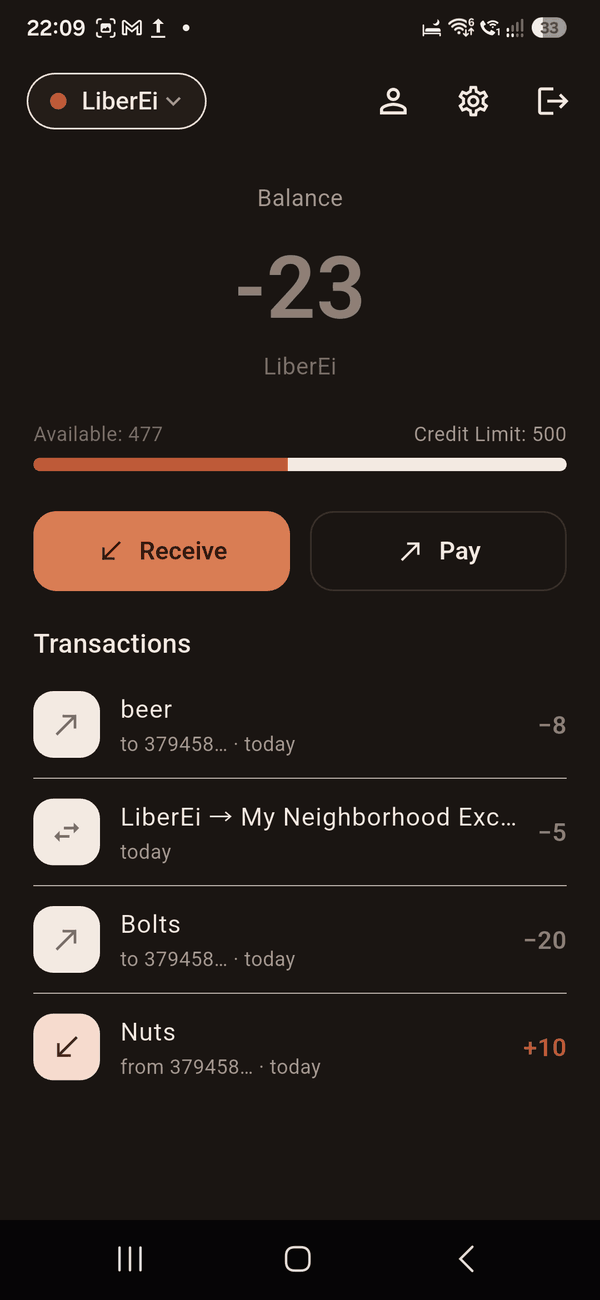
A pénztárcád Fent a közösség, középen az egyenleg, alatta amennyit még költhetsz.
A közösség gombja, bal felül
A felül lévő lekerekített gomb mutatja, melyik közösségben vagy éppen. Koppints rá, ha közösséget váltanál, meghívnál valakit, csatlakoznál egy újhoz, vagy sajátot indítanál.
Az egyenleged, középen
A nagy szám a közösség által választott egységnévvel megjelenített egyenleged — Photons, ASRei, LiberEi, amit választottak. A nulla feletti szám azt jelenti, hogy eddig többel járultál hozzá, mint amennyit kaptál. A nulla alatti szám az ellenkezőjét jelenti, és semleges szürkével jelenik meg, nem riasztó pirossal, mert ez nem probléma.
Az alatta lévő sáv
Azt mutatja, mennyit költhetsz még, mielőtt eléred a kereted — az alkalmazás Elérhető néven hivatkozik rá. Tőle jobbra a jelenlegi kereted. Mindkettőről a „Hogyan nő a kereted?” részben olvashatsz.
Fogadás és Fizetés
A két fő gomb. A Fogadás arra való, amikor valaki ad neked valamit; a Fizetés megnyitja a kamerát a beolvasáshoz.
A két ikon, jobb felül
| Ikon | Mit nyit meg |
|---|---|
| Fogaskerék | Beállítások — mentések, közösségek eltávolítása, adatok törlése |
| Nyíl | Kijelentkezés. A kifejezésed mindent visszahoz. |
Közösség indítása
A közösség olyan emberek csoportja, akik cserélnek egymással, és eléggé megbíznak egymásban ahhoz, hogy közös nyilvántartást vezessenek. Van neve, és maga dönti el, hogyan hívja a saját egységeit.
Ez két külön dolog, és a különbség számít. A közösség maga a csoport — „Airsoft Romania”. Az egység neve csak az a szó, ami az összegeken szerepel — „ASRei”. Mindkettőt minden közösség maga választja.
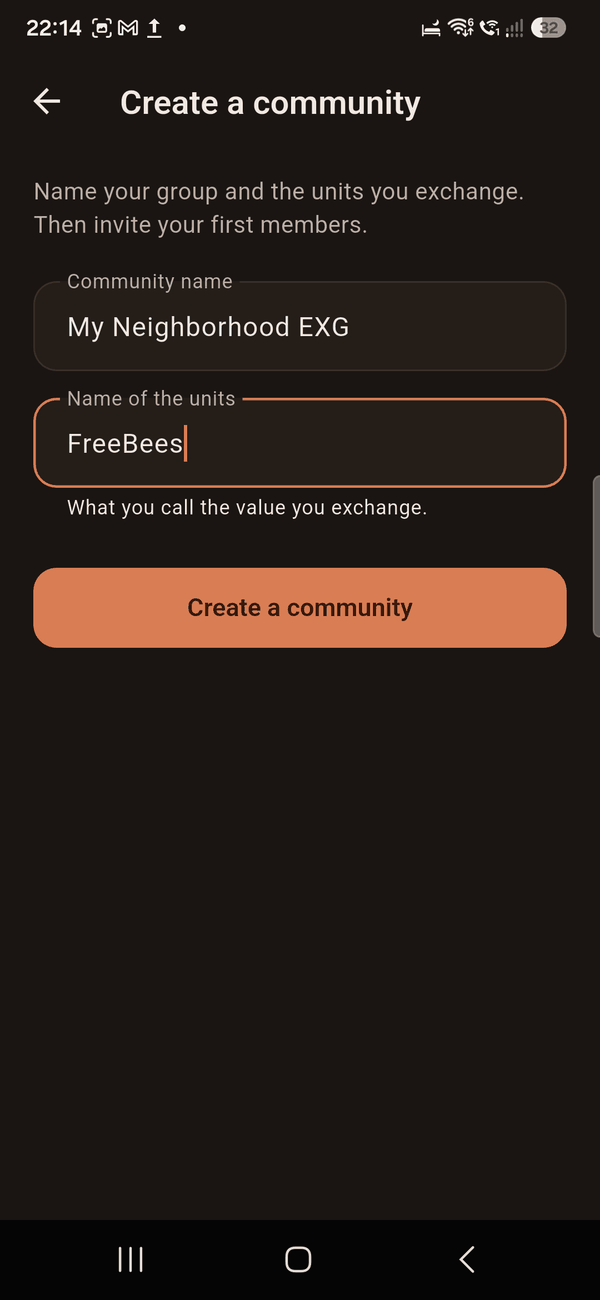
Közösség létrehozása Nevezd el a közösséget, majd adj nevet a hozzájárulási egységnek.
Koppints a közösség gombjára, majd a „Közösség létrehozása” elemre
Nevezd el a csoportot
Azt a nevet használd, amit az emberek ténylegesen kimondanának — „Făurei Csereközösség”, „Băneasai airsoftosok”. Mindenkinek, aki csatlakozik, pontosan ugyanazt a közösségnevet kell használnia; ezért a nevet a meghívó adja át, nem a felhasználó gépeli be.
Nevezd el az egységeket
Ahogy a csoport egy hozzájárulási egységet hívni szeretne. Ha üresen hagyod, a közösség saját neve kerül oda.
Koppints a „Közösség létrehozása” gombra
Az új közösséghez tartozó pénztárcád azonnal létrejön, és ez lesz az aktív. Most hívj meg embereket.
Emberek meghívása
Az új tagokat a meglévő tagok hozzák be. Ez két hasznos dolgot tesz: pontosan átadja a közösség nevét és az egység nevét anélkül, hogy bárki elgépelné, és nyomot hagy arról, ki kiért kezeskedett.
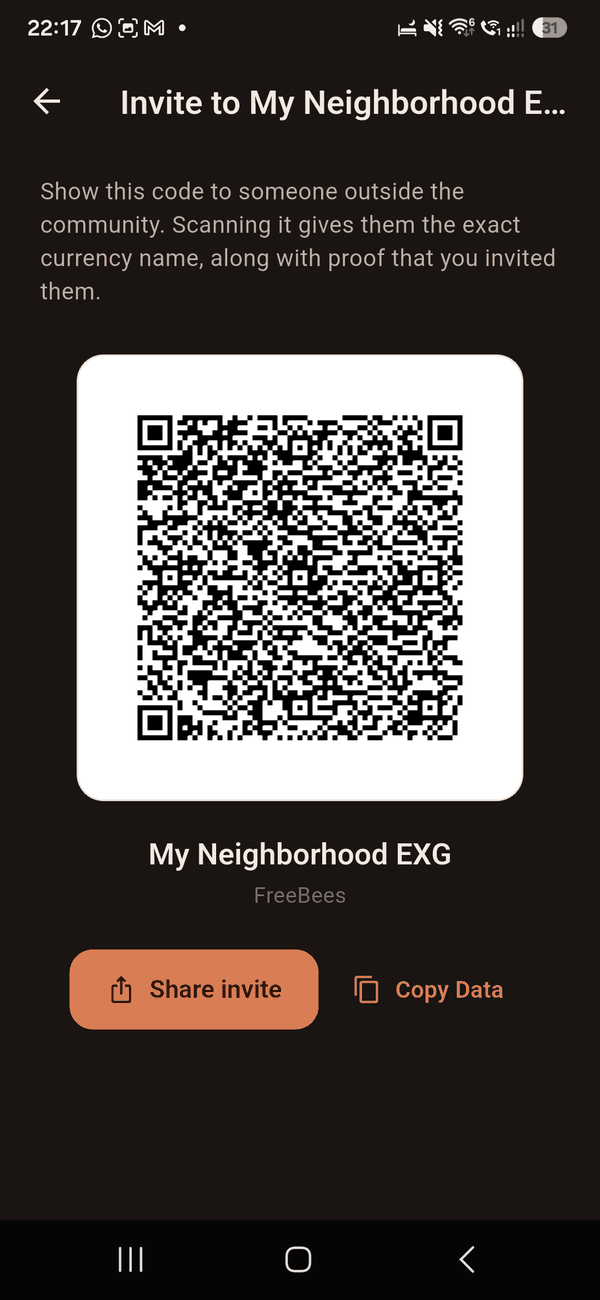
Egy meghívó Mutasd meg a kódot személyesen, vagy küldd el bármelyik üzenetküldő alkalmazással.
Közösség gomb → „Meghívás ide: …”
Megjelenik egy kód. Tartalmazza a közösség nevét, az egység nevét, a pénztárcád kódját, és egy aláírást, amely bizonyítja, hogy a meghívó valóban tőled származik.
Mutasd meg, vagy küldd el
Személyesen hagyd, hogy beolvassa a képernyődről. Távolról koppints a Meghívó megosztása gombra, és küldd el azzal az üzenetküldővel, amelyet mindketten használtok.
A meghívó ellenőrizhető nyomot hagy, de nem hozzáférési korlát. Központi szerver nélkül az alkalmazás technikailag nem tudja megakadályozni, hogy valaki pénztárcát hozzon létre egy olyan közösségben, ahová nem hívták meg. Amit meg tud tenni: bizonyítja, ki kit hívott meg. Ha valaki meghívó nélkül bukkan fel, a tagok egyszerűen dönthetnek úgy, hogy nem cserélnek vele — az emberek között amúgy is így működik a bizalom.
Csatlakozás közösséghez
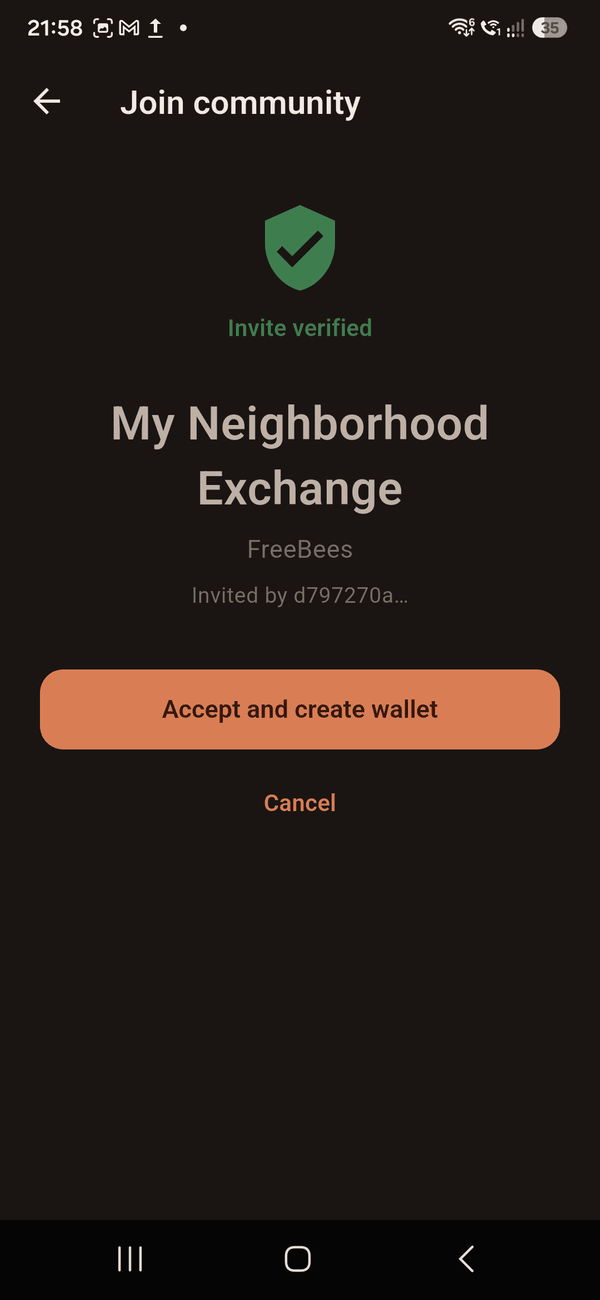
Elfogadás A zöld jelvény azt jelenti, hogy a meghívó aláírása rendben volt.
Koppints a hivatkozásra, vagy olvasd be a kódot
Ha valaki hivatkozásként küldte a meghívót, a rákoppintás egyenesen erre a képernyőre nyitja az alkalmazást. Személyesen használd a közösség gombját → Csatlakozás meghívóval, ami megnyitja a kamerát.
Nézd meg, hová csatlakozol
Látni fogod a közösség nevét, az egységek elnevezését, és azt, ki hívott meg.
Ellenőrizd a jelvényt, majd fogadd el
A zöld A meghívó ellenőrizve jelvény azt jelenti, hogy az aláírás rendben volt. Ha azt írja, hogy a meghívót nem sikerült ellenőrizni, a gomb inaktív marad — a kód megsérült vagy módosították; kérj új meghívót.
Ha egy hivatkozás nem nyitja meg az alkalmazást, másold ki, nyisd meg a Common Storyt, és a Csatlakozás meghívóval résznél olvasd be — vagy illeszd be a hivatkozást a beolvasó képernyő billentyűzet ikonjával.
Fizetés és egységek fogadása
Minden cserének két oldala van, és mindkét fél telefonján el kell végezni néhány lépést. Íme egymás mellett.
A fogadó fél
1. Koppints a Fogadás gombra.
2. Add meg az összeget és egy rövid leírást — „kenyér”, „két óra segítség a kertben”.
3. Koppints a QR-kód generálása gombra. Az űrlap összecsukódik, és megjelenik a kód.
4. Mutasd meg a kódot, vagy koppints a Kérés megosztása gombra, hogy hivatkozásként küldd el.
A fizető fél
1. Koppints a Fizetés gombra, és olvasd be a kódot — vagy egyszerűen koppints a kapott hivatkozásra.
2. Ellenőrizd az összeget és a leírást a megerősítő képernyőn.
3. Koppints a Fizetés gombra. A telefonod aláírja a fizetést.
4. Megjelenik egy igazolókód. Mutasd meg a fogadó félnek.
A lezáráshoz a fogadó fél koppint a Fizetői igazolás beolvasása gombra — a Fogadás képernyő alján —, és beolvassa a kódot a fizető fél telefonjáról. A fogadó fél telefonja ellenőrzi az aláírást, zöld Érvényes aláírás jelvényt mutat, és csak ezután teszi elérhetővé a Megerősítés gombot. Ezután mindkét telefonon ugyanaz az aláírt feljegyzés szerepel.
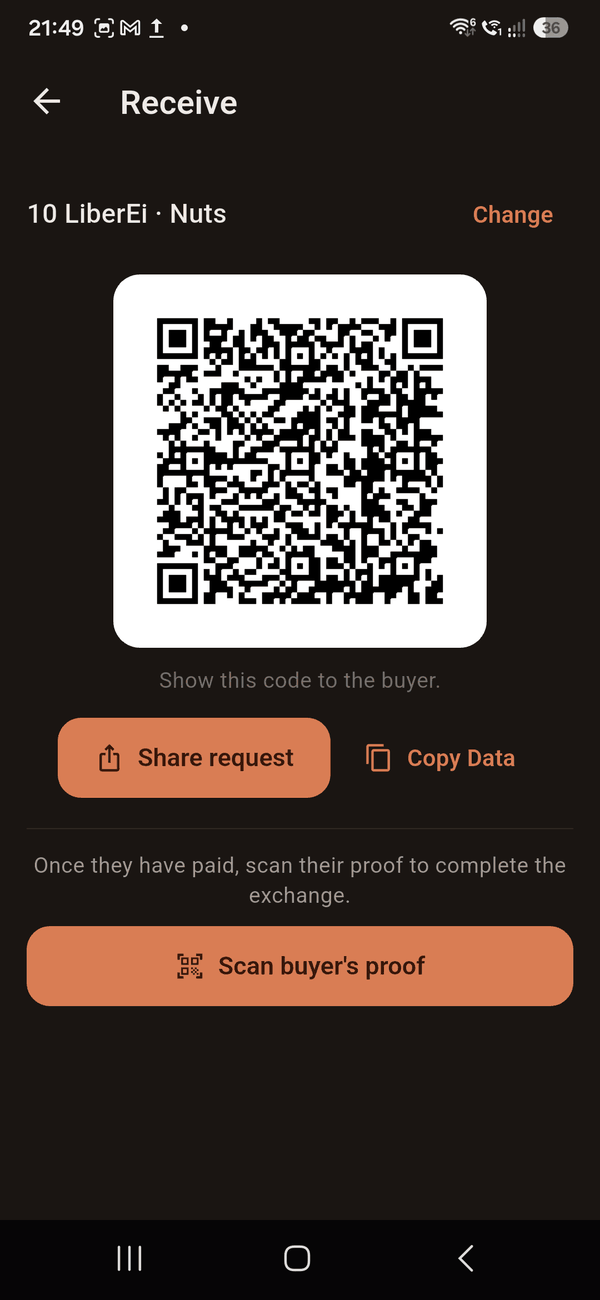
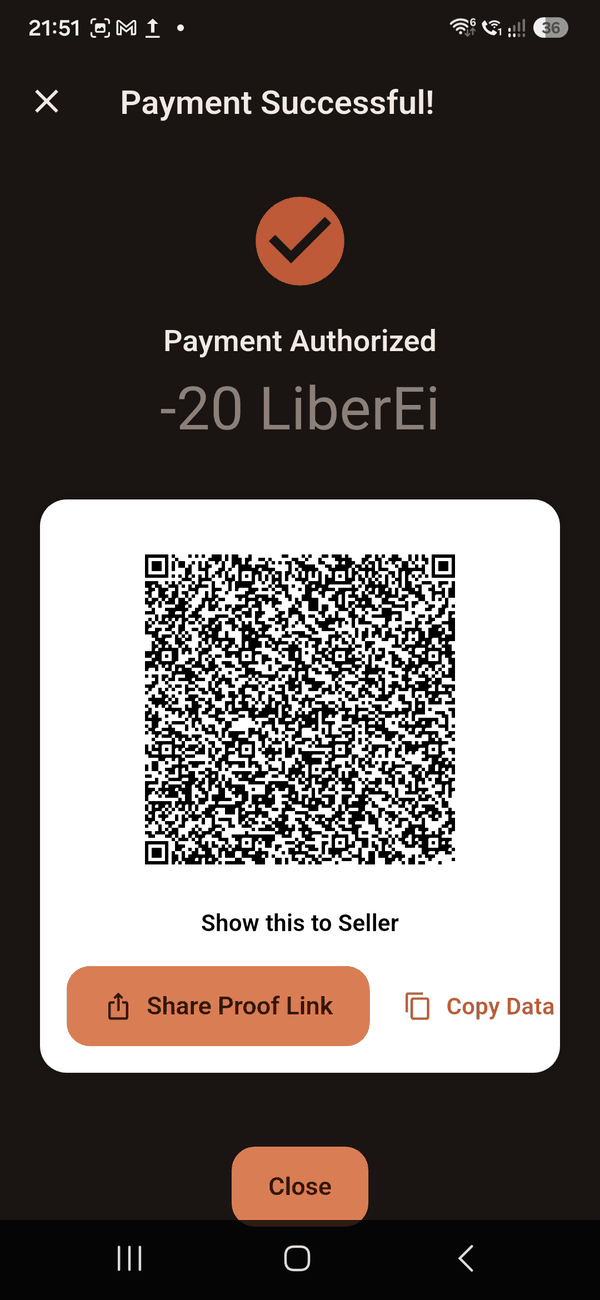
Mindkét fél Balra: a kérés, alján a lezáró lépéssel. Jobbra: az igazolás, amelyet a fizető visszamutat.
Egyik lépéshez sincs szükség internetkapcsolatra. Két telefon egy térerő nélküli mezőn is végig tud vinni egy fizetést. A kódok minden szükséges adatot tartalmaznak, az aláírásokat pedig maguk a telefonok hozzák létre és ellenőrzik.
Fizetés valakinek távolról
Kövesd ugyanazokat a lépéseket, csak a kódokat hivatkozásként küldöd, ahelyett hogy megmutatnád. Koppints a Kérés megosztása vagy az Igazolás megosztása gombra, és válassz bármilyen üzenetküldőt. A másik rákoppint a hivatkozásra, és az alkalmazás már kitöltött adatokkal nyílik meg.
Hogyan nő a kereted
Mehetsz nulla alá — pontosan ez a lényeg —, de nem korlátlanul. Mindenki 500-as kerettel indul, és ez nő, ahogy mások számára teljesítesz hozzájárulásokat.
A keretedet az emeli, ha különböző emberek fizetnek neked. Egyetlen személy hozzájárulása legfeljebb 250 egységgel számíthat bele a keretedbe, bármennyit is cseréltek egymással.
| Beszámított hozzájárulás | A kereted | Nagyjából azt jelenti |
|---|---|---|
| 0 – 500 | −500 | Mindenki itt kezd |
| 501 – 1 000 | −1 000 | Legalább három különböző ember fizetett neked |
| 1 001 – 1 500 | −1 500 | Legalább öt |
| … | … | és így tovább — minden számító 500 után további 500 keret |
| 4 501-től | −5 000 | A legmagasabb létező keret |
Miért így működik
Ha a keret pusztán attól nőne, hogy két barát ugyanazt az összeget passzolgatja oda-vissza, bárki felfújhatná a saját keretét egyetlen délután alatt. Az, hogy egyetlen ember csak egy meghatározott felső határig számíthat bele, azt jelenti, hogy a növekedésnek több ember felé irányuló, valódi hozzájárulásból kell erednie. Azt is jelenti, hogy egy újonnan érkező első emeléséhez három igazi cserepartner kell — szándékosan, hogy a bizalom a csoporttal épüljön, ne egyetlen bűntárssal.
A keret tájékoztató jellegű, nem kikényszerített korlát. Mivel minden telefon a saját feljegyzéseit vezeti, és ezeket csak szinkronizáláskor veti össze, előfordulhat, hogy valaki túllépi a keretet úgy, hogy két olyan embernek fizet, akik nem beszéltek egymással. Az aláírt feljegyzések ezt utólag kimutathatóvá teszik — az alkalmazás azonban technikailag nem tudja megelőzni. A közösség bizalomra épül, amelyet szükség esetén bizonyítékok támasztanak alá.
Több pénztárca egyszerre
Annyi közösséghez tartozhatsz, amennyihez szeretnél. Mindegyiknek saját pénztárcája, saját egyenlege és saját kerete van, és mind ugyanabból a titkos kifejezésből származik — egyetlen dolgot kell megjegyezned, bárhány csoportba lépsz be.
A felül lévő közösség gombbal válthatsz köztük.
Érték mozgatása a saját pénztárcáid között
Ha egynél több pénztárcád van, a fő gombok alatt megjelenik a Mozgatás a pénztárcák között hivatkozás. A hozzájárulás hozzájárulás marad, tehát egy az egyben mozog, díj és árfolyam nélkül: egy gyerek, aki egy iskolai közösségben szerzett egységeket, átviheti őket a faluéba.
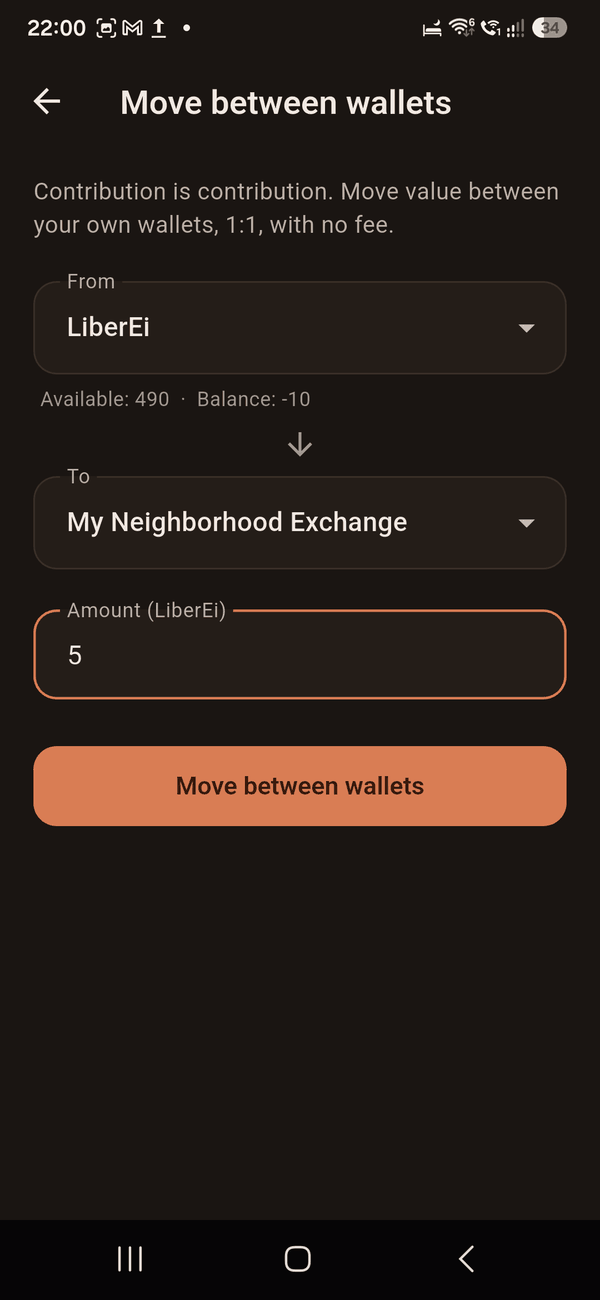
A saját pénztárcáid között Válaszd ki, honnan jön, hová megy, és mennyi.
Az összeg pontosan annyival hagyja el az egyik pénztárcát, amennyivel megérkezik a másikba — semmi nem keletkezik, semmi nem vész el.
Egy dolog, ami meglepi az embereket. A másik közösségből áthozott érték itt nem emeli a keretedet. Elkölteni normálisan tudod, de a kereteket e közösség tagjai felé nyújtott hozzájárulással lehet kiérdemelni — különben az egyik közösségben könnyen szerezhető egységeket mesterségesen fel lehetne halmozni, majd átvinni egy olyanba, ahol nehezebb megszerezni őket.
Biztonsági mentések
Az alkalmazás csendben menti az előzményeid egy másolatát a telefonodra, valahányszor változik valami. Nem kell észben tartanod, hogy külön biztonsági mentést készíts.
Ebben a másolatban minden a titkos kifejezéseddel van titkosítva, így nyugodtan tarthatod e-mailben vagy felhőtárhelyen. Aki a kifejezésed nélkül nyitja meg a fájlt, semmi olvashatót nem lát.
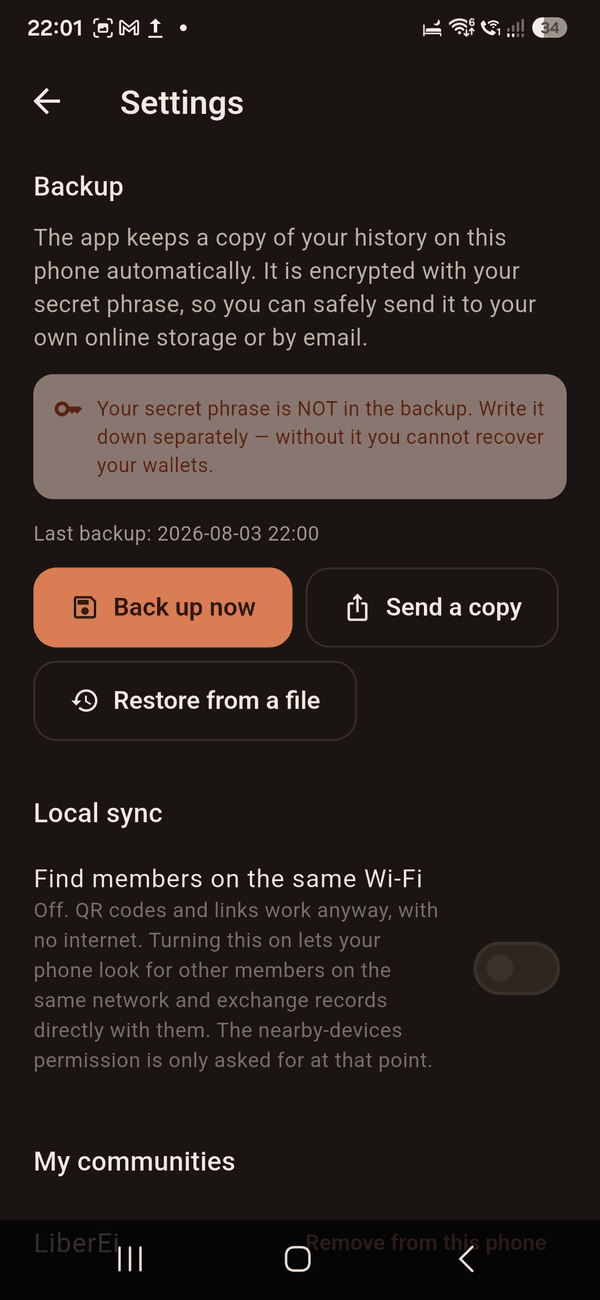
Beállítások Mentés, másolat küldése máshová, visszaállítás vagy eltávolítás.
Másolat tartása máshol
Fogaskerék ikon → Másolat küldése. Válaszd ki, hová szeretnéd menteni: felhőtárhelyre, e-mailbe vagy más helyre. Csináld meg időnként, és mindenképpen telefoncsere előtt.
Az előzményeid visszaállítása
Az új telefonon lépj be ugyanazzal a titkos kifejezéssel. A pénztárcáid és az identitásod azonnal visszatérnek — soha nem voltak sehol tárolva, a kifejezésből épülnek újra.
Fogaskerék ikon → Visszaállítás fájlból, és válaszd ki a mentést, amelyet elmentettél.
Az előzményeid újra megjelennek. Amit az alkalmazás nem tud ellenőrizni, azt elutasítja, nem pedig elhiszi, így egy sérült vagy szerkesztett fájl soha nem csempészhet be olyasmit, ami meg sem történt.
A kifejezésed nincs benne a mentésben. Ez szándékos — egy felhőben tartott fájl a lehető legrosszabb hely neki. A mentés azt állítja vissza, ami történt; azt, hogy ki vagy, csak a kifejezésed. Tartsd a leírt kifejezést külön, és bármi más elvesztése esetén is helyreállíthatod az adataidat.
Eltávolítás és törlés
Minden, ami a telefonodon van, a tiéd, és eltávolíthatod. A fogaskerék ikon alatt levehetsz egy közösséget erről a telefonról, kívánság szerint az előzményeivel együtt, vagy törölhetsz mindent és kezdheted elölről.
Mit tesz az eltávolítás
Leveszi a közösséget erről a telefonról, hogy ne zsúfolja a listádat.
A pénztárcád nem semmisül meg. A kifejezésedből épül, tehát az újbóli csatlakozás pontosan ugyanazt hozza létre, ugyanazzal a kóddal.
Mit nem tesz
Semmit nem von vissza. Azok, akikkel cseréltél, továbbra is őrzik a saját aláírt feljegyzéseiket.
Ha később szinkronizálsz velük, azok a feljegyzések helyesen újra megjelennek. A saját másolatodat törölted, nem azt, ami történt.
Amire az alkalmazás nem szolgál
Érdemes nyíltan tudni, hogy semmi ne érjen meglepetésként.
- Nincs valódi pénz. Az egységek nem lejek, nem eurók, és nem válthatók pénzre vagy más pénznemre. Nincs mód befizetésre vagy kifizetésre, és ez szándékos.
- Nincs helyreállítási lehetőség. Elfelejted a kifejezésed, és a pénztárca odavan. Senki nem tud segíteni.
- Nincs kikényszerítés. Az alkalmazás nem hajt be tartozást, és nem akadályoz meg senkit a használatban. Az alkalmazás rögzít és bizonyít; az emberek döntenek.
- Nincs automatikus eszközkeresés régebbi Androidon. Az azonos Wi-Fi hálózaton lévő telefonok Android 13-tól felfelé megtalálják egymást. Máshol a kódok és a hivatkozások végzik a munkát — és azok internet nélkül is működnek.
- Nincsenek fiókok és hirdetések, és nincs nyomkövetés. Az alkalmazás soha nem kérdezi meg, ki vagy vagy hol vagy, és semmilyen rólad szóló adat nem hagyja el a telefonodat, hacsak nem te küldöd el.
A hivatkozásokról. Egy fizetési vagy meghívó hivatkozás a commonstory.app címre mutat, hogy a telefonok felismerjék, de az adatok a cím # utáni részében találhatók — amelyet a böngészők soha nem küldenek el szervernek. Ha valaki az alkalmazás nélkül koppint a hivatkozásodra, a weboldal semmit nem tud meg a fizetésről. Ne feledd viszont, hogy az üzenetküldő alkalmazás, amellyel elküldöd, ugyanúgy látja az üzenetet, mint bármi mást, amit küldesz.
Ha valami nem működik
- Beolvastam egy meghívót, és azt írja, nem ellenőrizhető
- A kód módosult vagy megsérült útközben. Kérd meg az illetőt, hogy nyissa meg újra a meghívó képernyőt, és küldjön egy új meghívót.
- Az egyenlegem hibásnak tűnik a csere után
- Lehet, hogy a telefonod még nem kapta meg a másik felét. Általában a fogadó fél beolvassa az igazolókódodat. Ha ez kimaradt, és mindkét telefon ugyanazon a Wi‑Fi hálózaton van bekapcsolt helyi szinkronizálással, néhány másodpercen belül magától megérkezik. Húzd le a pénztárca képernyőjét a frissítéshez.
- Magam gépeltem be a közösség nevét, és most egyedül vagyok benne
- Szinte biztosan írásmódbeli eltérés — a „Free Me” és a „FreeMe” két külön közösség. Távolítsd el a fogaskerék ikon alatt, és csatlakozz újra meghívóval, amely pontosan átadja a közösség nevét.
- Egy hivatkozás nem nyitja meg az alkalmazást
- Általában elég rákoppintani. Ha egy csevegőalkalmazás lerövidítette vagy elrontotta a hivatkozást, másold ki a teljes szövegét, nyisd meg a Common Storyt, nyisd meg a Fizetés képernyőt, és a felül lévő billentyűzet ikonnal illeszd be.
- Új telefonom lett
- Telepítsd az alkalmazást, lépj be ugyanazzal a kifejezéssel, majd állítsd vissza a biztonsági mentés fájlját. Lásd a biztonsági mentések részt.
- Elfelejtettem a kifejezésemet
- Őszintén szólva nincs mit tenni — ez az ára annak, hogy nincs cég, amely az adataidat őrizné. A cserepartnereid továbbra is őrzik a saját feljegyzéseiket arról, ami köztetek történt, így a közösség emlékezete akkor is fennmarad, ha a pénztárcád nem.